任务模板使用指南
这篇文档解决什么问题
说明如何保存、管理和复用任务模板,把重复性提问(写作、调研、评审、决策等)沉淀为稳定工作流,降低「不知道从哪开始问」的门槛。
适合谁读
- 每周多次进行相似 AI 任务的用户
- 已使用过提示词生成器、希望沉淀为可复用资产的用户
- 内容创作者、研究者、产品/商业分析者等需要复用稳定提问流程的用户
什么是任务模板?
任务模板是预先写好的结构化提问,包含标题、场景标签、正文与元数据。选中后一键填入输入框,再发送给多个模型对比。
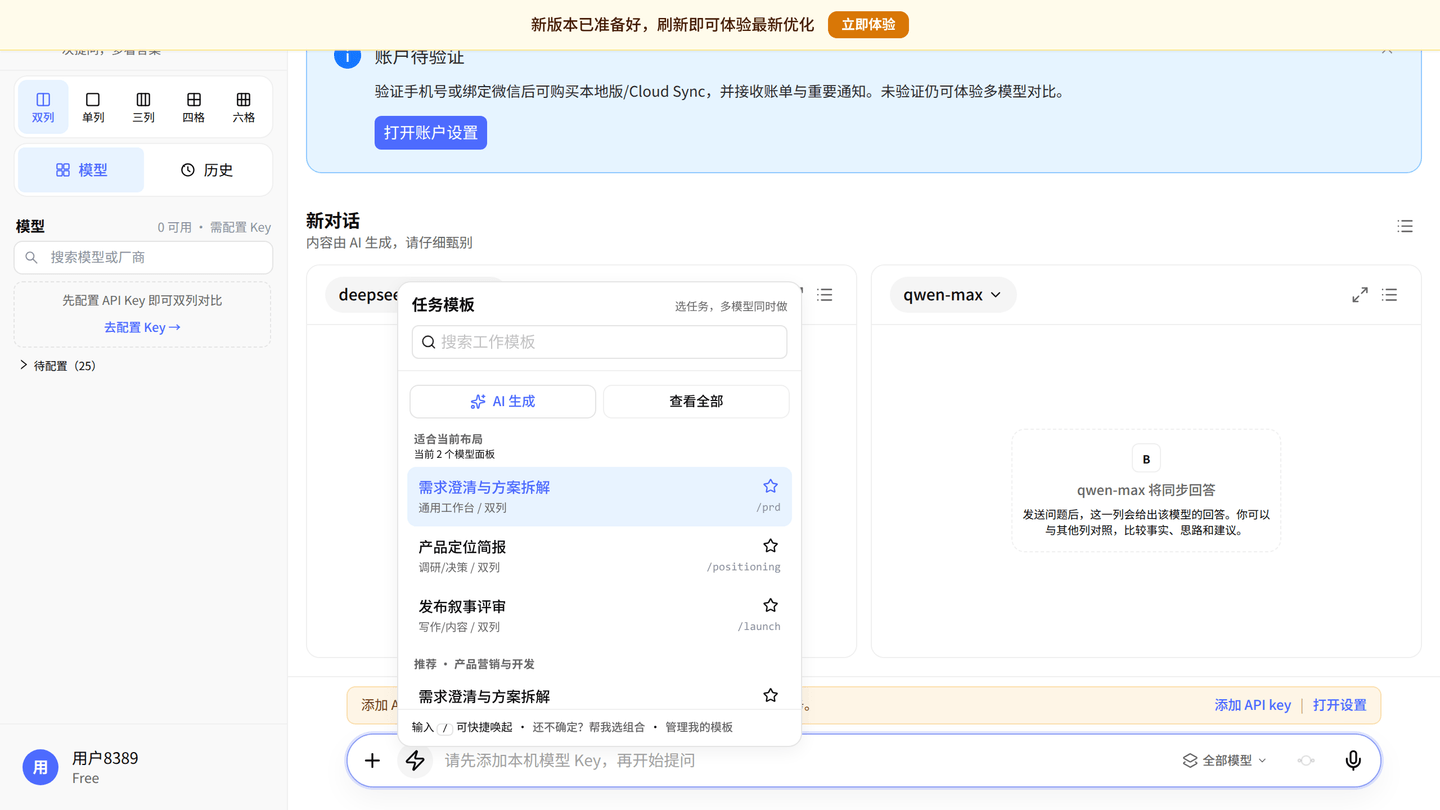
Think Matrix 的轻量任务面板会优先展示:
- 最近使用
- 适合当前布局的模板
- 专业任务(Pro License / Premium License)
- 我的模板
搜索不截断;更多模板通过 查看全部模板 按场景浏览。
与单模型聊天的区别: 任务模板让产品从「聊天工具」变成「任务工作台」——好提问可以复用,而不是每次从空白输入框重新开始。
如何打开任务菜单
- 输入区 ⚡ 按钮
- 输入框输入
/唤起快捷面板 - 底部 还不确定?帮我选组合 可输出推荐布局与模型(另见 怎么选模型)
常用操作
选用模板
- 打开任务菜单
- 点击模板 → 内容填入输入框
- 按需微调后发送,进行多模型对比
保存为任务模板
来源包括:
- 提示词生成器 → 保存为任务模板
- 提问时间轴 → 另存为任务模板
- 管理对话框中新建 / 编辑
管理我的模板
打开 管理我的模板:
- 编辑标题、正文、场景标签
- 删除不再使用的条目
复杂编辑走 CustomPromptEditModal;批量浏览走 PromptTemplateLibraryDialog。
与提示词生成器配合
推荐工作流(对应完整主路径的前三步):
- 用 提示词生成器 从模糊想法生成高质量首版 — 不会写 Prompt 也能问对问题
- 保存为任务模板
- 日后从 ⚡ 菜单一键复用
- 多模型同屏对比,看清共识与分歧
- 用 模型圆桌会 汇总并 导出报告(Pro License)或 整库归档(Premium License)
适合沉淀为模板的场景:
| 场景 | 典型用户 |
|---|---|
| 竞品调研 | 产品/商业分析者 |
| 技术评审 | 开发者 |
| 营销文案评估 | 内容创作者 |
| 产品决策建议 | 创始人、PM |
| 代码方案比较 | 开发者、模型评估者 |
档位差异
| 能力 | 免费版 | Pro License | Premium License |
|---|---|---|---|
| 使用内置 / 我的模板 | ✅ | ✅ | ✅ |
| 专业场景模板 | 有限 | Pro 专业模式相关模板 | 完整模板库 |
| 提示词生成器额度 | 20/月 | 200/月 | 不限 + 业务模板包 |
购买提示:
- 需要稳定复用模板并导出报告 → Pro License(一次买断,Pro 出报告)
- 需要长期保留大量模板与会话、换机迁移 → Premium License(一次买断,Premium 管整库)
详见 版本与权益。
常见误解
| 误解 | 事实 |
|---|---|
| 模板自动同步到所有设备 | 默认本机;跨设备需 Cloud Sync(另购)且含相关类别 |
模板会进 .tmbackup 自定义 CRUD | 用户自定义模板持久化 roadmap;备份包叙事以当前实现为准 |
| 任务模板 = 系统 Prompt | 模板填入用户消息;自定义指令另有设置 API 同步 |
| Premium 含 Cloud Sync | 不含;Cloud Sync 是独立订阅,不替代本机备份 |
当前版本边界
- 无团队共享、无模板市场
- 自定义模板进
.tmbackup完整打包为 Roadmap